

Vous avez demandé à une IA de préparer une présentation et vous avez reçu des slides jolies… mais rien à voir avec la charte de votre entreprise. Mauvaises polices, couleurs inventées, logo absent : il faut tout reprendre à la main, et le gain de temps disparaît.
Bonne nouvelle : Claude, l’assistant IA d’Anthropic, sait aujourd’hui travailler dans votre propre modèle PowerPoint, à condition de savoir comment le lui demander.
Ce guide présente deux méthodes testées, étape par étape, avec des prompts prêts à copier.
Deux méthodes, deux usages
Nous commençons par vous présenter deux possibilités de travailler avec claude et PowerPoint. Soit directement depuis l’interface web, soit un complément à installer pour utiliser claude directement en ouvrant votre présentation PowerPoint sur votre PC.
L’utilisation d’une méthode n’annule pas la deuxième méthode, vous pouvez installer le complément et ajouter votre template à claude sur l’interface web.
Voici un comparatif rapide des deux méthodes :
| Méthode 1 : complément Claude pour PowerPoint | Méthode 2 : claude.ai avec un fichier .pptx | |
|---|---|---|
| Où ça se passe | Directement dans PowerPoint | Dans l’application Claude (web ou desktop) |
| Idéal pour | Travailler dans un deck existant, faire des retouches ciblées | Générer un deck complet à télécharger |
| Plan Claude requis | Pro, Max, Team ou Enterprise | Tous les plans (limites d’usage variables) |
| Prérequis | PowerPoint Microsoft 365 (web, Windows ou Mac) | Un modèle .pptx à importer |
Si vous utilisez PowerPoint avec Microsoft 365, commencez par la méthode 1. Sinon, ou si vous préférez tout piloter depuis Claude, passez directement à la méthode 2.
Méthode 1 : le complément Claude pour PowerPoint
Vérifier la compatibilité
Le complément fonctionne sur PowerPoint pour le web, sur PowerPoint Windows avec un abonnement Microsoft 365 et sur PowerPoint Mac version 16.46 ou ultérieure.
Il ne fonctionne pas sur les licences perpétuelles PowerPoint 2016 et 2019, ni sur iPad, ni sur Android.
Installer le complément
- Dans PowerPoint, ouvrez le menu Insertion → Compléments (ou rendez-vous sur Microsoft AppSource).
- Recherchez « Claude for Microsoft 365 » et installez-le. Vous pouvez passer directement avec cette URL : Claude by Anthropic for PowerPoint | Microsoft Marketplace
- Ouvrez le complément et connectez-vous avec votre compte Claude.
💡 En entreprise, l’installation passe souvent par le service informatique. Les administrateurs peuvent déployer le complément pour toute l’organisation depuis le centre d’administration Microsoft 365.
Générer des slides dans votre modèle
Le principe est simple : ouvrez d’abord une présentation qui utilise déjà le modèle de votre entreprise, puis décrivez ce que vous voulez dans le panneau Claude.
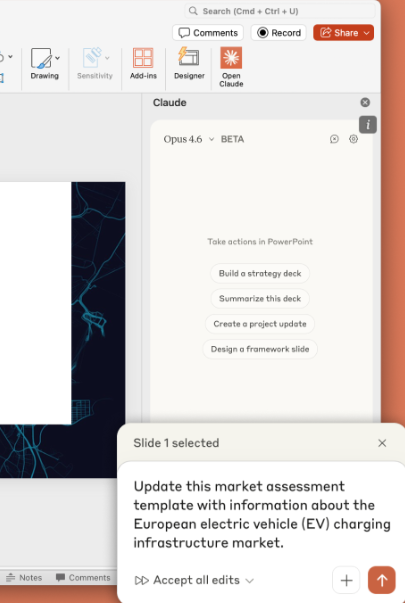
Exemple de prompt :
Crée une section de 3 diapositives présentant notre offre de formation
Azure : le contexte, les 3 bénéfices clés, puis le calendrier.
Utilise uniquement les mises en page existantes du modèle.
Vous pouvez ensuite sélectionner une diapositive et demander une modification ciblée : « Simplifie le texte de cette slide », « Transforme ces puces en schéma de processus », « Ajoute un graphique à barres à partir de ce tableau ». Les graphiques créés sont des objets PowerPoint natifs, donc modifiables.
Enregistrer vos règles de charte une fois pour toutes
Le panneau Paramètres du complément contient un champ Instructions dont les préférences s’appliquent à toutes vos conversations dans PowerPoint. Profitez-en pour y noter vos règles de marque :
- Titres de 8 mots maximum
- 4 puces maximum par diapositive, une ligne chacune
- Couleur d'accent : bleu du modèle uniquement, jamais de couleur ajoutée
- Toujours ajouter des notes du présentateur
- Ton professionnel, vouvoiement
Méthode 2 : depuis claude.ai, avec votre modèle en pièce jointe
Cette méthode donne un fichier .pptx complet à télécharger. Elle demande un peu de préparation, mais le résultat est bien plus fidèle quand on suit les étapes dans l’ordre.
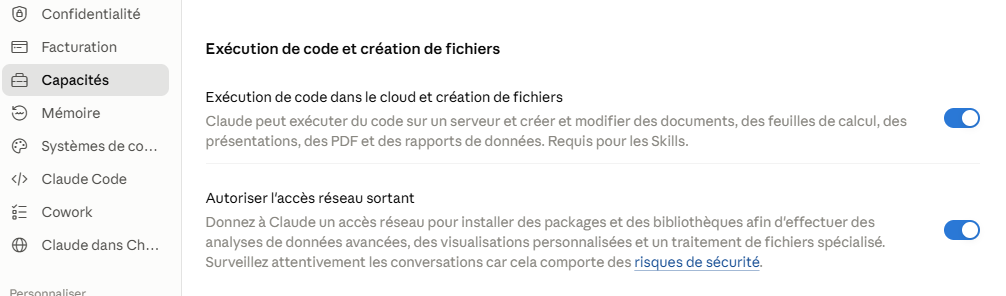
Étape 0 : activer la création de fichiers
Dans Claude, ouvrez Paramètres → Capacités et vérifiez que l’option « Exécution de code et création de fichiers » est activée.
Étape 1 : préparer un « fichier gabarit »
C’est l’étape que presque tout le monde saute, et c’est pourtant elle qui fait la différence.
Si vous importez un modèle brut, Claude a tendance à poser son contenu par-dessus la structure au lieu d’utiliser les zones prévues.
La solution consiste à créer, à partir de votre modèle, une présentation qui contient un exemplaire vide de chaque type de diapositive que vous utilisez : couverture, titre de section, titre + texte, deux colonnes, image + texte, conclusion, etc. Enregistrez-la sous un nom explicite, par exemple gabarit-entreprise.pptx.
Étape 2 : faire analyser le gabarit par Claude
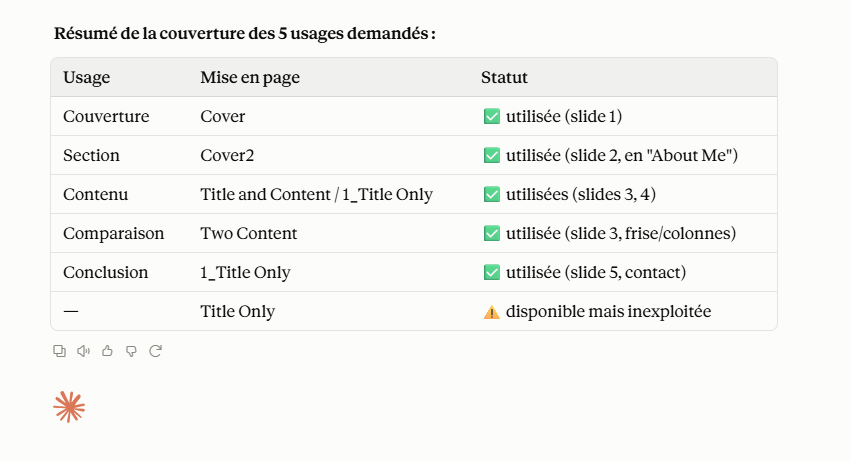
Ouvrez une nouvelle conversation, importez le fichier et envoyez :
Analyse ce modèle PowerPoint. Dresse l'inventaire de toutes les mises
en page disponibles, classées par usage (couverture, section, contenu,
comparaison, conclusion). Pour chacune, indique les zones de texte
disponibles et leur rôle. Montre-moi un aperçu en miniatures.
Vérifiez l’inventaire obtenu. S’il manque une mise en page ou qu’une zone est mal identifiée, corrigez Claude avant d’aller plus loin.
Étape 3 : construire le plan et l’associer aux mises en page
Décrivez votre présentation, puis demandez un plan avant toute génération :
Je prépare une présentation de 6 diapositives : « Pourquoi passer
une certification cloud en 2026 ». Public : managers IT.
Propose un plan et associe chaque diapositive à la mise en page
la plus adaptée de l'inventaire. Ne crée pas encore le fichier.
C’est le moment de réorganiser, fusionner ou supprimer des slides : une modification du plan coûte beaucoup moins cher qu’une modification du fichier final.
Étape 4 : générer la présentation
Une fois le plan validé :
Crée la présentation à partir du gabarit en respectant le plan validé.
Contraintes :
- Utilise uniquement les zones de texte existantes, sans en ajouter
- Conserve les polices, couleurs et marges du modèle
- 4 puces maximum par diapositive
- Aucun texte ne doit se chevaucher ni déborder
- Ajoute des notes du présentateur sur chaque diapositive
Claude vous fournit ensuite un lien de téléchargement.
Étape 5 : itérer plutôt que recommencer
Si une slide ne convient pas, ne relancez pas tout. Soyez précis :
Sur la diapositive 4, le texte déborde : réduis à 3 puces et raccourcis chaque ligne. »Vous gagnerez du temps et garderez ce qui fonctionne déjà.
Astuce : créer un Projet Claude pour ne plus rien répéter
Si vous produisez souvent des présentations, créez un Projet dans Claude. Déposez-y votre gabarit, l’inventaire des mises en page et vos règles de charte. Chaque nouvelle conversation dans ce projet repart de ce contexte : plus besoin de réimporter le modèle ni de réécrire vos contraintes.
Les problèmes fréquents et leurs solutions
Claude invente des couleurs ou des polices. Rappelez explicitement « aucune couleur ni police en dehors du modèle ». Dans le complément, ajoutez cette règle au champ Instructions.
Le texte déborde des zones. Fixez une limite de puces et de mots par ligne, et demandez une vérification des chevauchements avant la livraison.
Les mises en page ne sont pas utilisées. Revenez à l’étape 1 : il manque probablement un exemplaire de chaque type de diapositive dans votre gabarit.
Le contenu est générique. Donnez de la matière : notes, chiffres, document source. Claude met en forme bien mieux qu’il ne devine.
Sécurité et confidentialité : les bons réflexes
Trois règles simples s’appliquent avant de confier vos présentations à une IA.
- N’utilisez que des fichiers de confiance. Anthropic met en garde contre les fichiers externes, comme les modèles téléchargés ou les fichiers de fournisseurs, qui peuvent contenir des instructions cachées destinées à manipuler le complément.
- Vérifiez la politique de votre entreprise avant d’y déposer des données sensibles ou réglementées.
- Relisez toujours avant diffusion. L’IA produit un excellent premier jet, mais les chiffres, le message et la conformité à la charte restent sous votre responsabilité.
FAQ
Claude peut-il créer un vrai fichier PowerPoint modifiable ?
Oui. Le fichier .pptx généré contient du texte et des objets modifiables, pas des images figées.
Faut-il un abonnement payant ?
La création de fichiers dans claude.ai est accessible dès le plan gratuit, avec des limites d’usage. Le complément PowerPoint nécessite un plan Pro, Max, Team ou Enterprise.
Faut-il un abonnement Microsoft Copilot ?
Non. Le complément Claude fonctionne avec votre compte Claude, indépendamment de Copilot.
Quelle méthode choisir ?
Pour retoucher ou compléter un deck existant, choisissez le complément. Pour générer une présentation complète à partir de zéro et la télécharger, claude.ai convient très bien.
Conclusion : l’IA au service de votre productivité… et de votre carrière
Maîtriser ces outils n’est plus un bonus. Savoir déléguer intelligemment la mise en forme à une IA, tout en gardant la main sur le fond, fait partie des compétences que les recruteurs recherchent désormais.
Pour aller plus loin et valoriser ces compétences sur votre CV, découvrez nos examens blancs gratuits en français pour la certification Microsoft Azure AI Fundamentals (AI-901) Certification AI-901 – Azure AI Fundamentals – Elplateforme.com